jueves, 18 de octubre de 2018

Entrada 9: "Introducción a los Sistemas Operativos en red"

Introducción a los SO en Red

Es un sistema que mantiene a dos o más equipos unidos, los sistemas más usados: Windows Server Novell y Lan Mánager, los cuales coordinan la interacción entre el hardware y software y entre los recursos de red y equipos de red

En una red existen dos roles los cuales se dividen en:
  • Servidores: Proporcionan los recurso a los clientes
  • Clientes: Conectados validan al servidor
Software, Hardware, caracteristicas y funcionalidades
Un S.O en Red es normalmente multitarea, procesa más de una tarea a la vez y esto por qué dispone de las de CPU. 
Entre sus caracteristicas estan:
  • Gentión centralizada de recursos y equipos de la red.
  • Figura del administrador de Red
  • Conecta a todos los equipos y recursos de la red
Y por último sus funcionalidades son: Compartir recursos, Gestión de usuarios o de grupos de usuarios que pueden acceder a los recursos de la red


Entrada 6: "Características y Requisitos de instalacion de S.O para red"

Sistemas operativos comerciales

Los operativos comerciales son aquellos que son de paga, son de los más populares pues cada computadora que compras por lo regular tiene uno de los dos más famosos, a continuación veremos cuales son sus caracteristicas y requisitos de estos S.O.

Mac OS


Requisitos:

  • Un ordenador Mac con procesador Intel, PowerPC G5 o PowerPC G4 (a 867 MHz o superior) 
  • 512 MB de memoria o más 
  • Una unidad de DVD para instalarlo 9 GB de disco duro disponible o más 
  • Algunas características requieren un proveedor de Internet compatible; puede que debas pagar por este servicio. 
  • Algunas características requieren el servicio MobileMe de Apple; debes pagar por este servicio.

Caracteristicas:

Mac OS (del inglés Macintosh Operating System, en español Sistema Operativo de Macintosh) es el nombre del sistema operativo creado por Apple para su línea de computadoras Macintosh, también aplicado retroactivamente a las versiones anteriores a System 7.6, y que apareció por primera vez en System 7.5.1. Es conocido por haber sido uno de los primeros sistemas dirigidos al gran público en contar con una interfaz gráfica compuesta por la interacción del mouse con ventanas, iconos y menús.

Windows 10


Requisitos:

  • Procesador: Procesador o SoC de 1 gigahercio (GHz) o más 
  • RAM: 1 gigabyte (GB) para 32 bits o 2 GB para 64 bits 
  • Espacio en disco duro: 16 GB para SO de 32 bits; 20 GB para SO de 64 bits 
  • Tarjeta gráfica: DirectX 9 o posterior con controlador WDDM 1.0 Pantalla: 800x600.

Caracteristicas:

Windows 10 es el último y vigente sistema operativo desarrollado por Microsoft como parte de la familia de sistemas operativos Windows NT.​ Fue dado a conocer oficialmente en septiembre de 2014, seguido por una breve presentación de demostración en la conferencia Build 2014. Entró en fase beta de prueba en octubre de 2014 y fue lanzado al público en general el 29 de julio de 2015.

Windwos 7


Requisitos:

  • Procesador de 1 gigahercio (GHz) o más rápido de 32 bits (x86) o de 64 bits (x64)
  • 1 GB de RAM (32 bits) o 2 GB de RAM (64 bits)
  • 16 GB de espacio disponible d}en el disco duro (32 bits) o 20 GB (64 bits)
  • Tarjeta gráfica DirectX 9 con controlador WDDM 1.0 o superior

Caracteristicas:

  • La velocidad: Son 30 segundos aproximadamente que demora en cargar Windows 7, en comparación con el Windows Vista, con el que se perdía mucho tiempo después de encenderlo.
  • La compatibilidad: según algunos datos el Windows 7 admite hasta 80.000 dispositivos de conectividad compatibles, lo que traduce que tiene un 90% de probabilidades de encontrar algún dispositivo que se puede conectar a él.
  • Seguridad: Windows 7 permite ejecutar aplicaciones que solo están permitidas por el Administrador del Sistema, eso permite mayor control, por ejemplo, en un entorno corporativo; pero en el mismo hogar se pueden controlar funciones de acuerdo a las credenciales de uso.
  • Ahorro de energía: Windows 7 reduce el consumo de energía hasta un 30% lo que equivale a un buen ahorro mensual, debido a esto las baterías de las PC Portátiles son como las pilas Duracell es decir “duran más”, en comparación con el Windows Xp y Vista.
  • Interfaz gráfica: Mejorada del Windows 7, la barra de tareas es más grande y vistosa, además presenta una nueva función aero, función Shake que agitando la ventana se cierran las demás; en general una Interfaz gráfica más amigable que el Vista sin duda.
  • Pantalla Multitáctil: Un gran avance de Microsoft presente en Windows 7, con la cual puede interactuar con los programas del PC mediante el toque de pantalla con los dedos, Bajo consumo de memoria: La gente de Microsoft ha informado que se pueden tener hasta 50 ventanas abiertas y mantener un rendimiento óptimo.

Sistemas operativos Libres


GNU/Linux


Requisitos:

  • Linux kernel versión 2.6.18 o superior
  • glibc2 versión 2.5 o superior
  • gtk versión 2.10.4 o superior
  • PC Pentium compatible (Pentium III, Athlon, es recomendable un sistema más reciente)
  • 356 MB de RAM (se recomiendan 512 MB de RAM)
  • Al menos 1,5 GB disponibles en disco
  • X Server con resolucipon de 1024 x 768 (se recomienda más alta), con al menos 2256 colores
  • Gnome 2.16 o más reciente, con los paquetes gail 1.8.6 y at-spi 1.7 (necesarios para la compatibilidad con las herramientas de tecnología de asistencia AT), u otra interfaz gráfica de usuario compatible(tal como KDE, entre otras).

Caracteristicas:

  • Multitarea: se pueden realizar varias actividades a la vez (navegar por Internet, editar un documento, compilar un programa,...)
  • Multiusuario: varios usuarios pueden trabajar concurrentemente en un único ordenador con varios terminales (teclado y monitor) de forma que tengan la sensación de que es el único que está trabajando en el sistema. Cada usuario almacena sus datos (programas, documentos de texto, imágenes,...) en una cuenta privada o “home”. Notar que para que sea multiusuario es imprescindible que sea multitarea
  • Conectividad: permite las comunicaciones en red y el acceso a recursos remotamente. Por ejemplo, podemos acceder a nuestros datos situados en una máquina a través de otro equipo, conectados ambos a Internet
  • Multiplataforma: se puede instalar en multitud de dispositivos, desde todo tipo de ordenadores de sobremesa y portátiles y servidores hasta videoconsolas o incluso teléfonos móviles
  •  Libre: su código fuente está disponible. Cualquiera puede usarlo, modificarlo y distribuir. Una consecuencia de esto es que es gratis.

Mandriva


Requisitos:

  • Harware recomendado para operar
  • Memoria RAM: 128 MB (Minimo)
  • Espacio en Disco Duro: 500 MB (Minimo) - 1 GB (Recomendado)
  • Procesador: Intel Pentium I/II/III/IV/Celeron, AMD K6/II/III, AMD Duron, AMD Athlon/XP/MP

Caracteristicas:

  • Disponible oficialmente para 2 arquitecturas: Intel x86, AMD64.
  • Al igual que casi cualquier distribución basada en Linux, Mandriva es capaz de actualizar a la vez todas las aplicaciones instaladas en la máquina a través de repositorios, a diferencia de otros sistemas operativos comerciales, donde esto no es posible.
  • Posee una gran colección de aplicaciones prácticas y sencillas para la configuración de todo el sistema, a través de una interfaz gráfica útil para usuarios que se inician en Linux.
  • Cualquier usuario que conozca el idioma inglés y tenga una conexión a Internet, es capaz de presentar sus ideas para las futuras versiones de Mandriva en la página oficial de la comunidad del proyecto.
  • Las versiones estables se liberan cada 6 meses y se mantienen actualizadas en materia de seguridad hasta 18 meses después de su lanzamiento.
  • La nomenclatura de las versiones obedece principalmente a un orden de desarrollo, se tiene dos versiones mandriva año.0 y mandriva año.1 o mandriva año spring,
  • los entorno de escritorio oficiales son Gnome y Kde y se sincronizan con sus liberaciones. Tambien pueden añadirse xfce, Blackbox y otros escritorios, que pueden añadirse una vez instalado.
  • El navegador web oficial es Mozilla Firefox.
  • Para labores/tareas administrativas en terminal incluye una herramienta llamada su, que el comando para root.
  • Mejora la accesibilidad y la internacionalización, de modo que el software está disponible para tanta gente como sea posible.
  • No sólo se relaciona con Red Hat por el uso del mismo formato de paquetes rpm.
  • Mandriva está disponible en DVD, Version Free, para evitar su dependencia de Internet.
  • Tiene muchas ediciones: one, free, powerpack(de pago)..

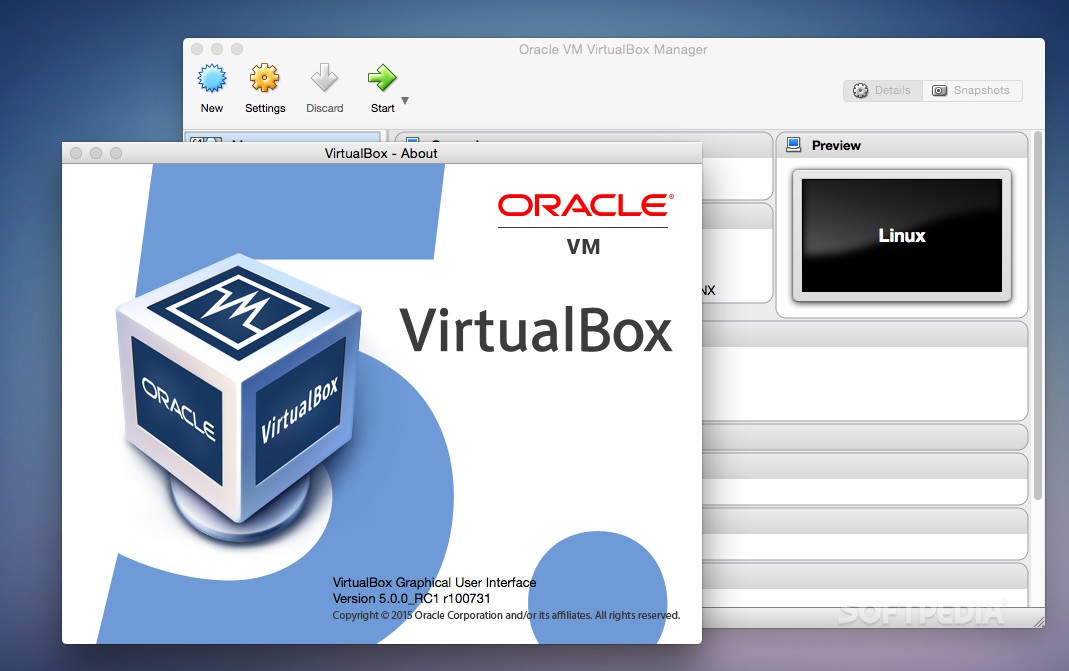
    Entrada 8: "Pasos para instalar el programa Virtualbox"

    1.- Abre el sitio web de VirtualBox. Desde el navegador de tu computadora, dirígete a la siguiente dirección: https://www.virtualbox.org/. Este es el sitio web desde el cual descargarás el archivo de instalación de VirtualBox.


    2.- Haz clic en Download VirtualBox (descargar VirtualBox). Este es un botón de color azul ubicado en el medio de la página. Al hacer clic en él, se abrirá la página de descargas.

    3.- Haz clic en Windows hosts. Este enlace se encuentra debajo del encabezado "VirtualBox 5.2.8 platform packages" (paquetes de la plataforma VirtualBox 5.2.8). A continuación, se iniciará la descarga del archivo VirtualBox EXE.

    4.- Abre el archivo VirtualBox EXE. Dirígete a la ubicación en la que se descargó el archivo EXE y haz doble clic en él. A continuación, se abrirá la ventana de instalación de VirtualBox.

    5.- Navega a través de las instrucciones de instalación. Sigue los pasos a continuación: Haz clic en Siguiente en las primeras tres páginas.

    • Haz clic en Sí cuando se te indique. 
    • Haz clic en Instalar. 
    • Haz clic en Sí cuando se te indique.


    6.- Haz clic en Instalar cuando se te indique. De esta manera, VirtualBox comenzará a instalarse en tu computadora.

    7.- Haz clic en Finalizar cuando se te indique. Este botón se encuentran en la parte inferior derecha de la ventana. Al hacerlo, se cerrará la ventana de instalación y se abrirá VirtualBox. Ahora que has instalado y abierto esta aplicación, podrás crear una máquina virtual para así ejecutar cualquier sistemas operativo en tu computadora.

    jueves, 6 de septiembre de 2018

    Componentes

    Componentes internos de una PC

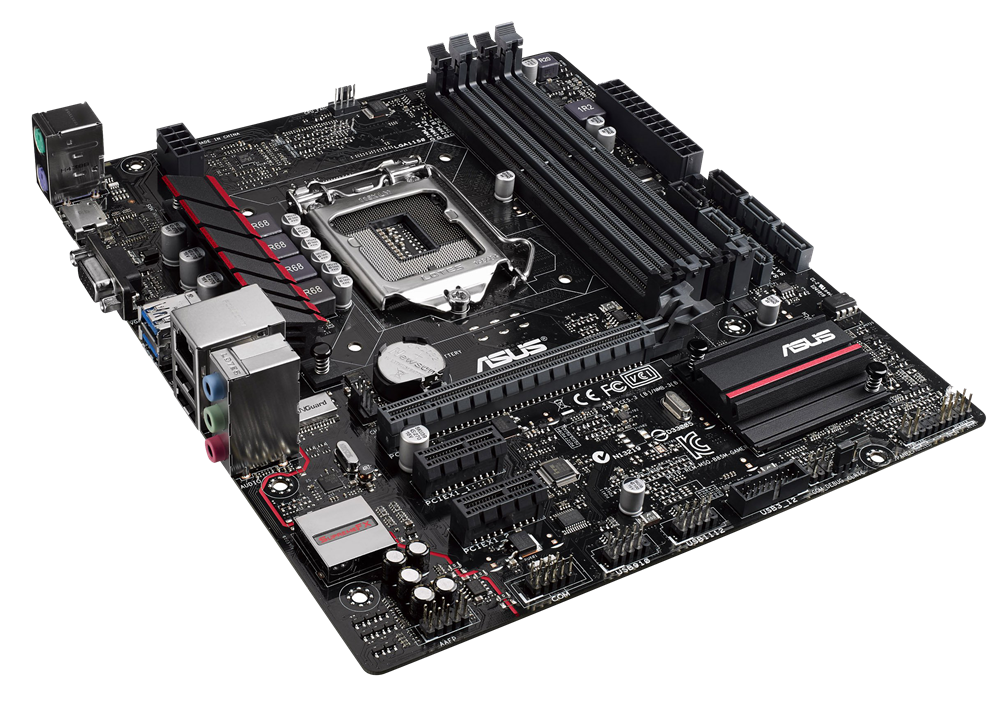
    1.-Tarjeta madre (motherboard) La tarjeta madre o motherboard en una computadora es aquella que lleva impresos los circuitos del aparato y permite la conxión entre microprocesador, los circuitos electrónicos de soporte, las ranuras de memoria y otros dispositivos adicionales
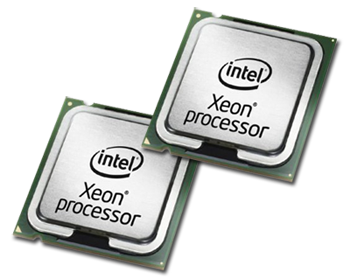
    2.-CPU o Procesador
    Es el circuito integrado central y más de un sistema informático a modo de ilustración, se le suele asociar por analogía como el cerebro
    3.- Tarjeta ROM
    Son las siglas de Read-Only Memory, que significa "memoria de sólo lectura". Una memoria de semiconduccion destinada a ser leida
    4.- Memoria RAM
    RAM es un acrónimo para random acces memory, es un tipo de memoria que puede ser accesado aleatoriamente, guarda el cache y todo lo que haces en la computadora
    5.-Fuente de Poder
    Es el componente que proporciona el poder eléctrico a la computadora. La mayoría de las computadoras pueden conectarse a un enchufe electrico estándar
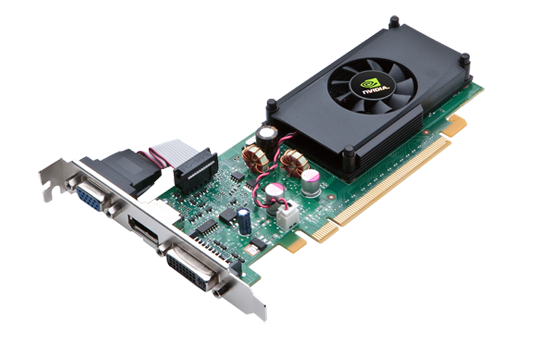
    6.-Tarjeta de video
    La tarjeta de video es el componente encargado de generar la señal de video que se manda a la pantalla de video por medio de un cable

    Componentes externos de una PC

    1.-Monitor
    El monitor es un dispositivo de salida que mediante una interfaz, muestra los resultados del procesamiento de una computadora
    2.-Mouse
    El mouse es un dispositivo apuntador usado para facilitar el apuntado y manejo de un entrono grafico en una computadora, podiendo seleccionar, arrastrar, clickear, etc...
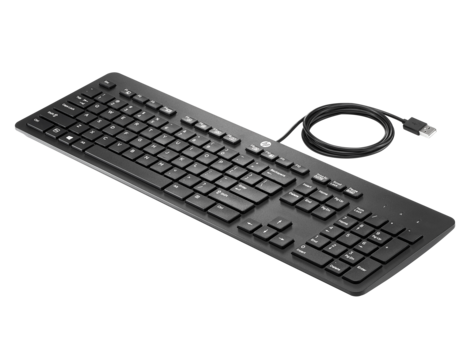
    3.-Teclado
    Es un dispositivo o periférico de entrada, en parte inspirado en el teclado de las máquinas de escribir, que utiliza una disposición de botones o teclas, para que actúen como palancas mecánicas o interruptores electrónicos que envían información a la computadora.
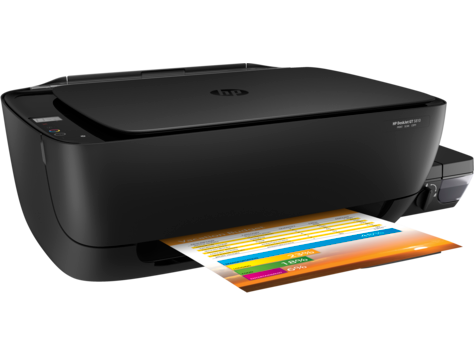
    4.-Impresora
    Es un dispositivo periférico del ordenador que permite producir una gama permanente de textos o gráficos de documentos almacenados en un formato electrónico, imprimiéndolos en medios físicos, normalmente en papel, utilizando cartuchos de tinta o tecnología láser (con tóner).
    4.-Bocinas 
    Se denomina bocina o cláxon a un instrumento compuesto de una pera de goma y una trompeta unidos. Al presionar la pera, el aire sale por la trompeta, creando sonido.

    Dispositivos de Almacenamiento


    1.-Disco duro
    En informática, la unidad de disco duro o unidad de disco rígido (en inglés: hard disk drive, HDD) es el dispositivo de almacenamiento de datos que emplea un sistema de grabación magnética para almacenar archivos digitales.


    2.-Memoria flash
    La memoria flash derivada de las siglas EEPROM permite la lectura y escritura de múltiples posiciones de memoria en la misma operación. Gracias a ello, la tecnología flash, mediante impulsos eléctricos.
    3.-PenDrive
    Las memorias USB son comunes entre personas que transportan datos de su casa al lugar de trabajo, o viceversa. Teóricamente pueden retener los datos durante unos 20 años y escribirse hasta un millón de veces. Aunque inicialmente fueron concebidas para guardar datos y documentos, es habitual encontrar en las memorias USB programas o archivos de cualquier otro tipo debido a que se comportan como cualquier otro sistema de archivos.

    4.-CD y DVD
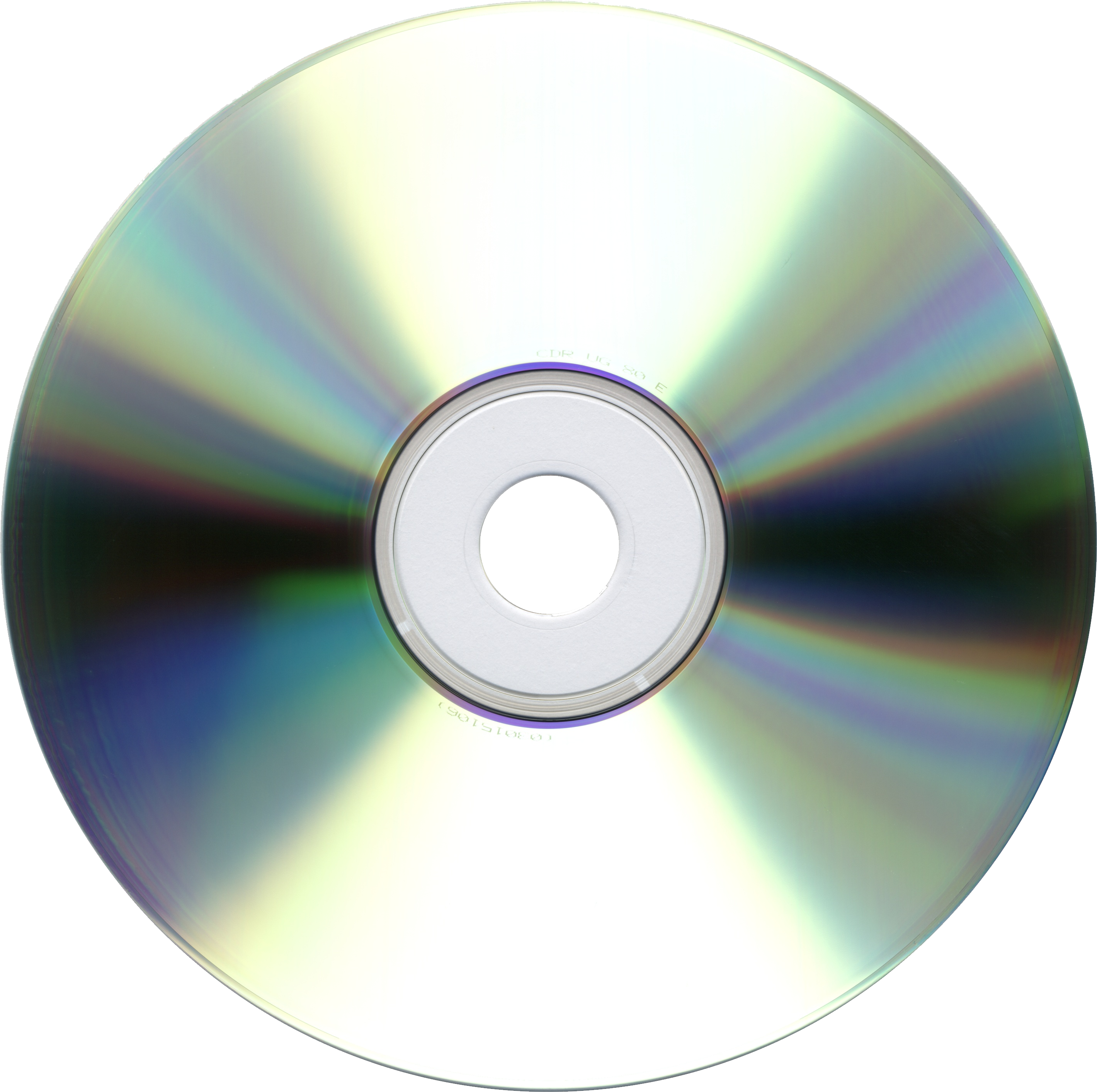
    El disco compacto (conocido  popularmente como CD por las siglas en inglés de Compact Disc) es un disco óptico utilizado para almacenar datos en forma digital, consistentes en cualquier tipo de información(audio, imágenes, vídeo, documentos y otros datos).

    Reporte Num 2 Instalar un sistema operativo de red

    Instalar un sistema operativo de red Descargaremos el ISO de Ubuntu Abrir VirtualBox, fijarse en la parte superior izquierda de la panta...